
KOTNOTE PRO / KÄYTÄNNÖN OPPAAT
Valitse idea. Kokeile työkalua.
Neljä pientä harjoitusta, joilla pääset alkuun Pron visuaalisissa työkaluissa. Aitoja kuvakaappauksia ja kuvitteellisia työpajaesimerkkejä.
Uudet ohjeet: omien tagien palautus, AI-ehdotusten hyväksyntä ja päiväkirja. Lue päivitetyt ohjeet
OMALLA TILILLÄSI
Avaa Pro-työkalut.
- Kirjaudu KotNote.pro-palveluun. Jos olet jo Free-käyttäjä, käytä Free-sovelluksen Pro-näkymän siirtymistoimintoa, joka avaa toisen palvelun muistiinpanojesi kanssa. Kirjaudu siellä samalla tunnuksella.
- Avaa sovelluksen Pro-näkymä. Aktivoi kokeilu, jos tililläsi ei vielä ole Pro-oikeutta. Pelkkä kotnote.pro-osoitteen avaaminen ei aktivoi Prota.
- Valitse yksi harjoitus alta. Käytä omia esimerkkitietojasi ja tallenna työsi ennen työkalusta poistumista.
Pro: 15 €/kk. Maksulliset tilaukset eivät ole vielä avoinna. Voit aktivoida yhden kalenterikuukauden kokeilun kerran tiliä kohden ilman maksukorttia tai automaattista veloitusta.
HARJOITUS 01
Muuta idea aikataulutetuksi tiekartaksi
Laadi pieni käynnistyssuunnitelma ja muokkaa sitä ajatusten tarkentuessa.
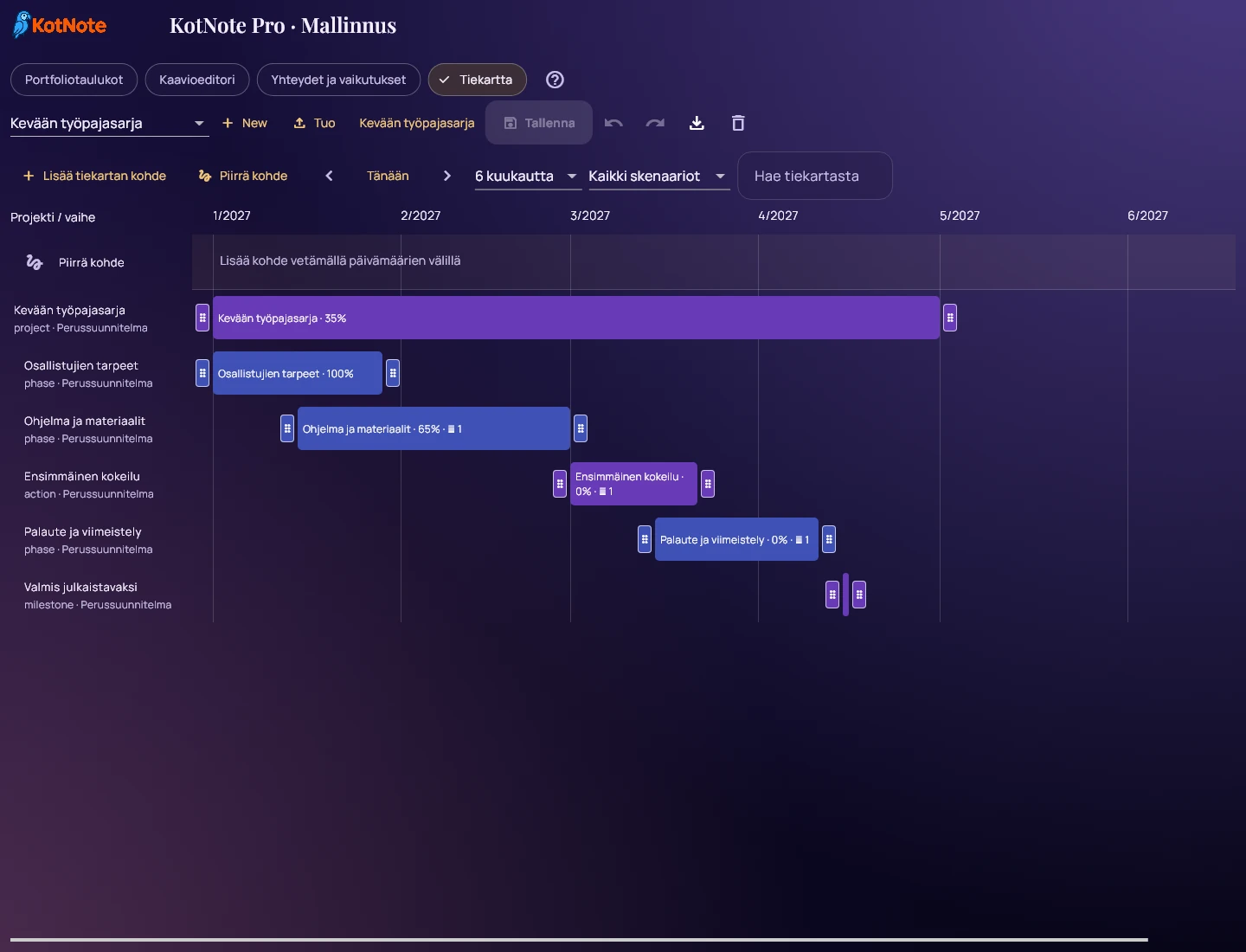
- Avaa Mallinnus → Tiekartta (Modeling → Roadmap). Valitse Uusi (New) ja nimeä malli esimerkiksi ”Työpajan käynnistys”.
- Valitse Lisää tiekarttakohde (Add roadmap item). Anna otsikko, tyyppi sekä alku- ja loppupäivä. Tyyppejä ovat projekti, vaihe, toimenpide ja virstanpylväs. Voit liittää vaiheen tai toimenpiteen ylempään projektiin tai vaiheeseen.
- Voit myös vetää päivämäärävälin Piirrä kohde (Draw item) -riville. Kohteen lomake avautuu valituilla päivillä. Täydennä tiedot ja valitse Käytä (Apply).
- Siirrä koko ajanjaksoa vetämällä palkin keskeltä tai muuta sen pituutta vetämällä päädyn kahvasta. Lisää tarvittaessa skenaario, tila, edistyminen, nykytila, tavoitetila ja hyväksymisehdot.
- Tallenna koko malli yläreunan Tallenna (Save) -toiminnolla. Jatka muokkausta avaamalla se tallennettujen mallien valikosta.
Käytä hyväksyy kohteen lomakkeen; Tallenna säilyttää koko mallin. Liitetty strategia, prosessi tai solmu yhdistää suunnitelman aiempiin tietoihin.
Tallennetun tiekartan palkit kattavat valitsemasi päivät.
HARJOITUS 02
Jaa visuaalinen idea tasoihin
Pidä luonnos, viitekuva ja ajatukset yhdessä näyttämättä kaikkea kerralla.
- Avaa muistiinpanon Piirtoalusta ja lisää tekstiä tai piirros. Perustyökalut sisältyvät Free-versioon; tasot ovat Pron lisäominaisuus.
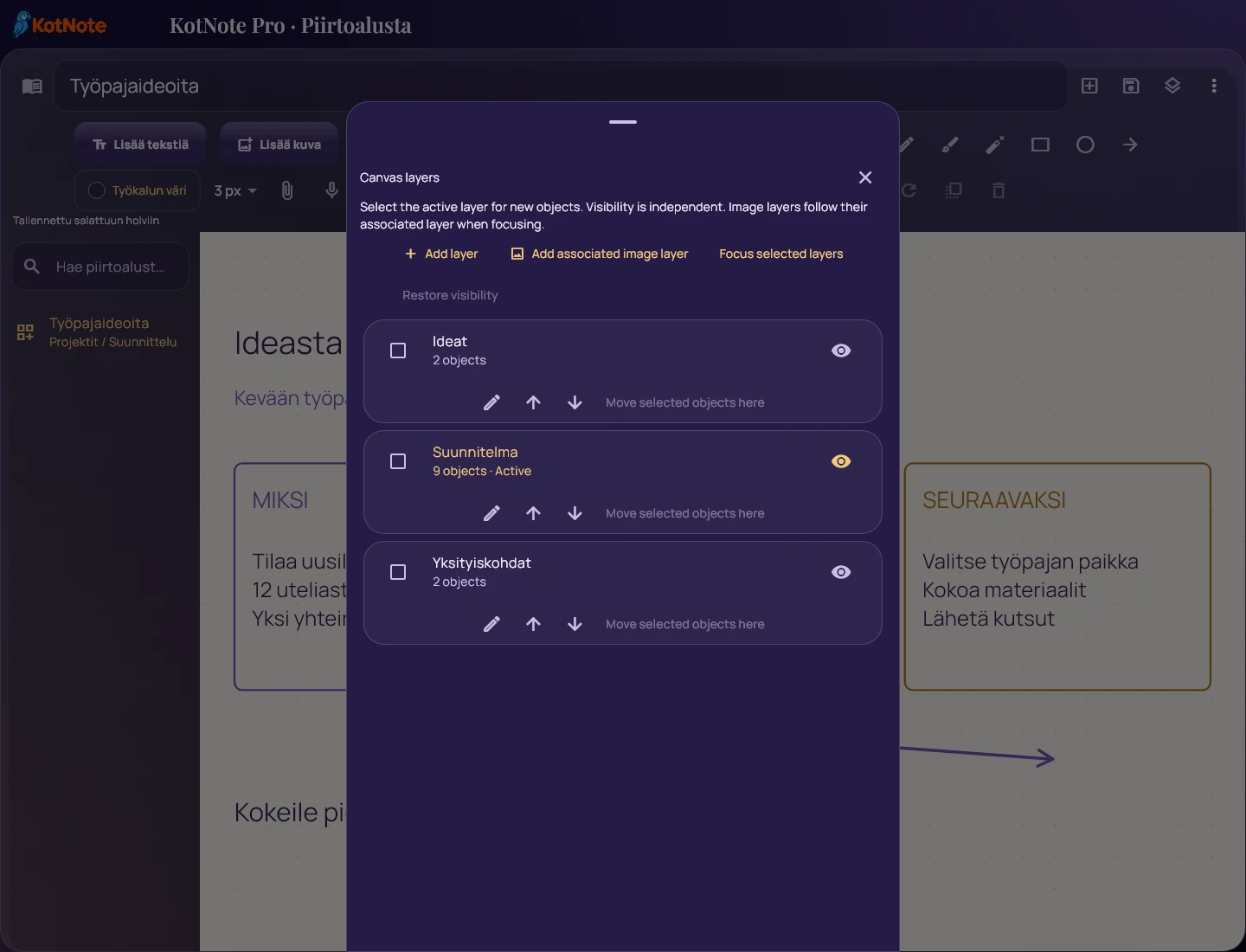
- Avaa Tallenna-toiminnon vieressä oleva pinottujen tasojen kuvake. Valitse Add layer, nimeä taso esimerkiksi ”Ideat” ja valitse lomakkeessa Save.
- Napsauta tasoriviä, jolloin siitä tulee Active. Uudet kohteet tulevat aktiiviselle tasolle. Siirrä valitut vanhat kohteet toiminnolla Move selected objects here.
- Piilota tai näytä taso silmäkuvakkeella. Rename layer nimeää tason ja Move layer earlier/later vaihtaa järjestystä. Add associated image layer lisää aktiiviseen tasoon liittyvän kuvatason.
- Valitse tasoja valintaruuduista ja käytä Focus selected layers -toimintoa. Restore visibility palauttaa aiemman näkyvyyden. Tallenna Piirtoalusta ennen poistumista.
Tasoon keskittyminen muuttaa näkyvyyttä eikä poista sisältöä. Tasopaneelin painikkeet ovat tällä hetkellä englanniksi myös suomenkielisessä sovelluksessa.
Voit keskittyä yhteen Piirtoalustan osaan ja palauttaa loput näkyviin.
HARJOITUS 03
Vertaa kahta liiketoimintaskenaariota
Kokeile yksinkertaista esimerkkiä ja näe, miten yhden oletuksen muutos vaikuttaa tulokseen.
- Avaa Tools → Business Simulator ja valitse New. Anna Title-kenttään nimi, esimerkiksi ”Työpajan perustaso”.
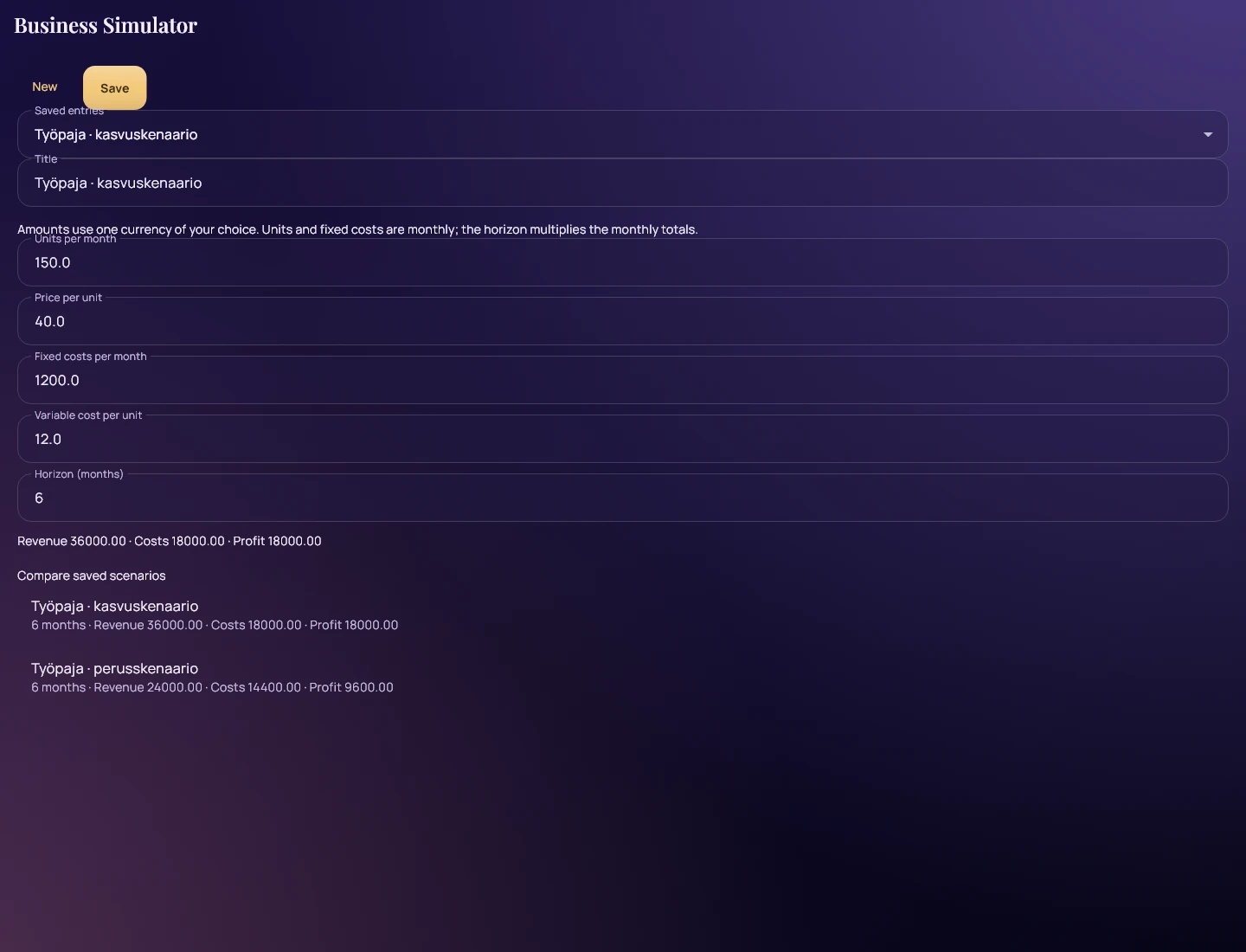
- Syötä Units per month: 100, Price per unit: 40, Fixed costs per month: 1200, Variable cost per unit: 12 ja Horizon (months): 6.
- Tarkista lasketut summat ja valitse Save. Esimerkin kuuden kuukauden tuotot ovat 24 000, kulut 14 400 ja tulos 9 600.
- Luo New-toiminnolla erillinen skenaario ”Työpajan kasvu”. Vaihda määräksi 150 ja pidä muut arvot ennallaan. Tallenna. Tuotot ovat nyt 36 000, kulut 18 000 ja tulos 18 000.
- Vertaa tuloksia Compare saved scenarios -osiossa. Avaa aiempi skenaario Saved entries -valikosta, kun haluat muuttaa sen oletuksia.
Käytä vertailussa samaa valuuttaa ja samoja yksiköitä. Luvut ovat laskentaesimerkkejä, eivät ennusteita. Lisää omaan esimerkkiisi kuuluvat kulut. Työkalun painikkeet ovat tällä hetkellä englanniksi.
Kaksi tallennettua skenaariota näyttää yhden muuttuneen oletuksen vaikutuksen.
HARJOITUS 04
Merkitse tehtävät suoraan kuvaan
Merkitse tehtävät pohjakuvaan, suunnitelmaan tai viitekuvaan erillisen luettelon sijaan.
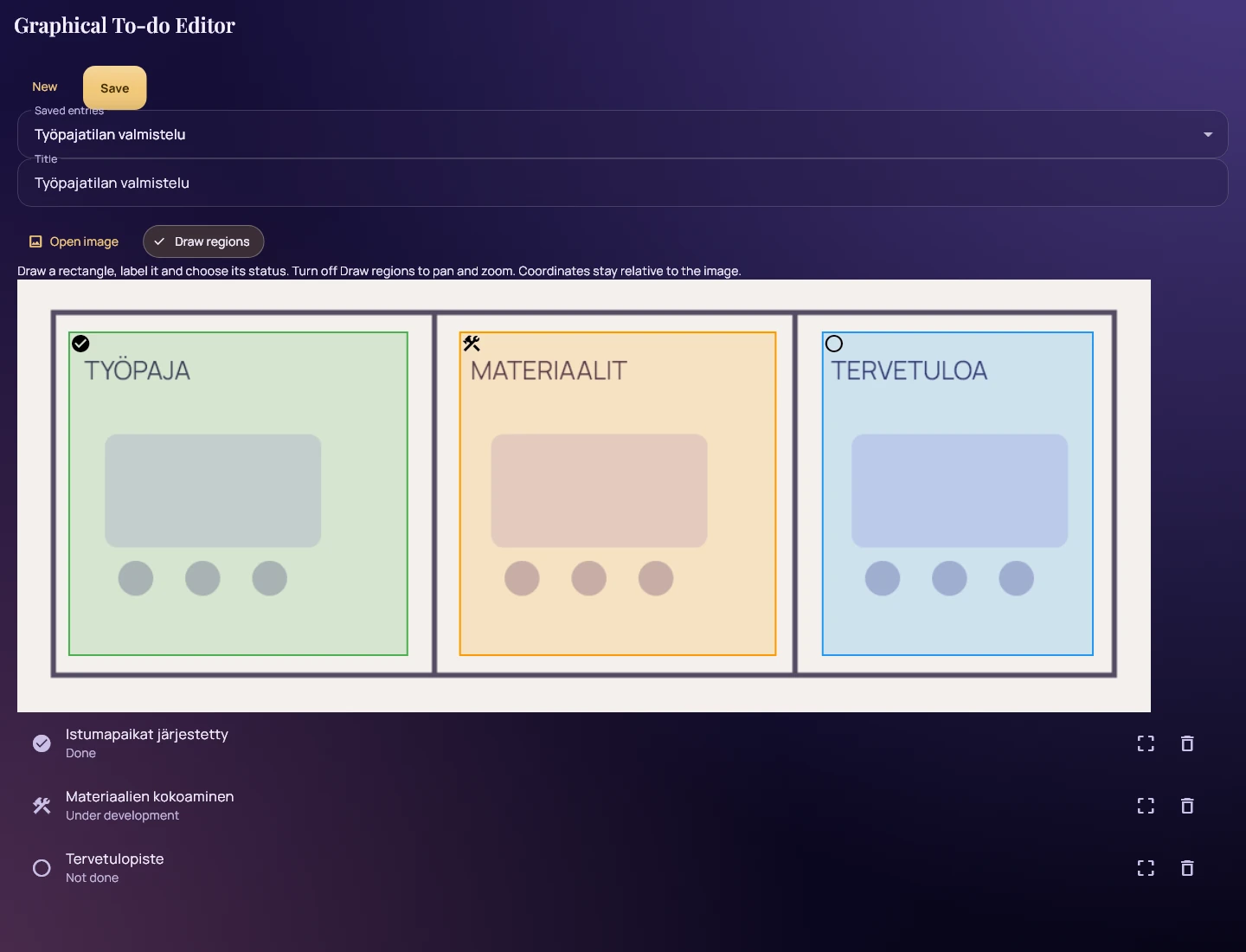
- Avaa Tools → Graphical To-do Editor, valitse New ja anna Title. Valitse Open image ja avaa kuva laitteeltasi.
- Ota Draw regions käyttöön ja vedä suorakulmio kuvan alueen päälle. Anna Region-lomakkeessa Label ja tila: Not done, Under development tai Done.
- Valitse Save region ja lisää muut alueet samalla tavalla. Tallenna koko taulu yläreunan Save-toiminnolla.
- Muuta alueen nimeä tai tilaa napsauttamalla sitä luettelossa. Redraw this region korvaa alueen rajat seuraavalla piirtämälläsi suorakulmiolla. Remove region poistaa merkinnän.
- Poista Draw regions käytöstä, kun haluat siirtää tai zoomata kuvaa. Merkinnät pysyvät oikeilla paikoillaan näkymän koon muuttuessa.
Save region hyväksyy yhden merkinnän; yläreunan Save tallentaa taulun. Työkalun painikkeet ovat tällä hetkellä englanniksi.
Tallennettu kuvataulu näyttää valmiit, keskeneräiset ja aloittamattomat tehtävät.
Jatka silloin, kun tarvitset lisää.
Mallinnuksen taulukot, kaavioeditori ja yhteys- ja vaikutusnäkymä tarjoavat muita tapoja jäsentää tietoja. Ideageneraattori on Tools-valikossa. Myös sanelu sisältyy Prohon. Gmailin ja Google Kalenterin tuonti valtuutetaan erikseen; tuonti on yksisuuntainen KotNoteen.
Aloitusoppaassa on kirjoittamisen, tallentamisen ja etsimisen perusteet sekä kolme lyhyttä tekstitettyä videota. Vanhempien videoiden painikkeet voivat poiketa nykyversiosta.