Avaa KotNote selaimessa ja kirjaudu sisään. Jos olet uusi käyttäjä, valitse Rekisteröidy ja aktivoi tilisi sähköpostista ennen kirjautumista.
Avaa navigaatiosta Tallenna / Muistiinpanot. Avaa puhelimella ensin navigointivalikko.
Valitse Uusi muistiinpano. Voit jättää tagit, kiinnostuksen kohteen ja muut vapaaehtoiset kentät myöhemmäksi.
VAIHE 02
Kirjoita ja tallenna ensimmäinen muistiinpano
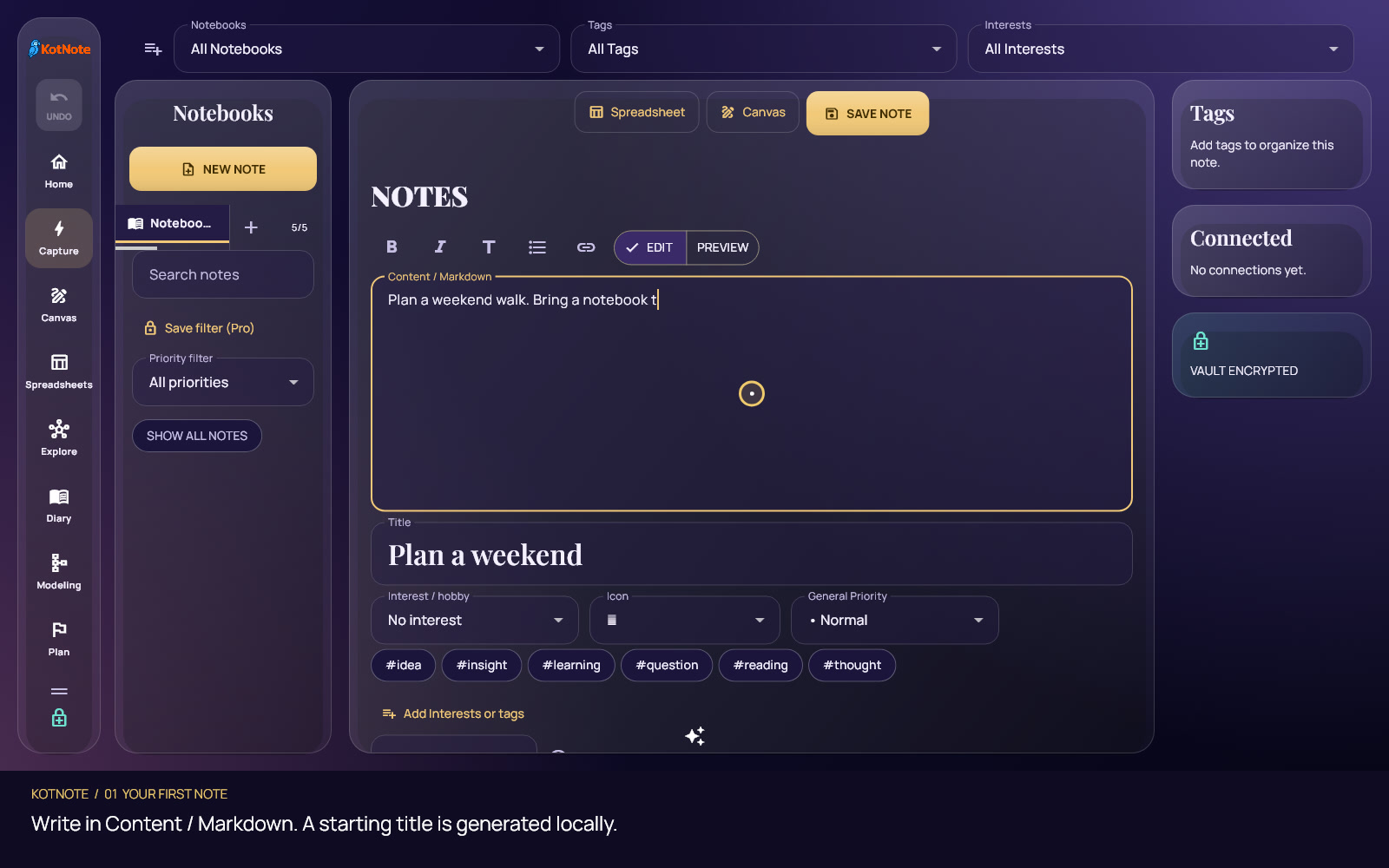
Kokeile: ”Suunnittele viikonlopun kävely. Ota muistikirja mukaan ideoiden luonnosteluun.”
Kirjoita Sisältö / Markdown -kenttään. Tavallinen teksti riittää; muotoilu on vapaaehtoista.
KotNote muodostaa alustavan otsikon kolmesta ensimmäisestä sanasta. Napsauta Otsikko-kenttää ja vaihda nimeksi ”Viikonlopun kävely”. Myös Yhteenveto ja Kuvaus ovat muokattavissa.
Valitse Tallenna muistiinpano. Tallennettu muistiinpano tulee muistikirjan luetteloon. Voit palata siihen ja muokata samaa muistiinpanoa myöhemmin.
VAIHE 03
Järjestele vain sen verran kuin tarvitset
Muistikirja on kokoelma, kiinnostuksen kohde on aihe ja tagi on joustava tunniste.
Uusi käyttäjä aloittaa pienellä valikoimalla: enintään kuudella tagilla ja kolmella kiinnostuksen kohteella. Lisää ehdotettu tagi tähän muistiinpanoon napsauttamalla sitä tai valitse aihe Kiinnostus / harrastus -valikosta.
Tarvitsetko lisää vaihtoehtoja? Valitse Lisää kiinnostuksen kohteita tai tunnisteita, hae valikoimasta, ota haluamasi valinnat käyttöön ja tallenna. Valitse sen jälkeen uusi tagi tai aihe muistiinpanolle. Käyttöönotto ei lisää valintaa kaikkiin muistiinpanoihin.
Näytä lisää tageja ja Näytä kaikki käytössä olevat kiinnostuksen kohteet avaavat pidemmät luettelot. Luo tagi on käytettävissä omalle tunnisteellesi. Profiilien lisävalinnat löytyvät Lisää…-osiosta.
Tallenna muistiinpano luokittelun muuttamisen jälkeen. Voit myöhemmin vähentää valintoja Asetusten tagi- ja kiinnostusvalikoimassa. Käytöstä poistaminen säilyttää vanhojen muistiinpanojen liitokset.
VAIHE 04
Etsi muistiinpano ja muokkaa sitä
Harjoittele juuri tallentamasi muistiinpanon avaamista.
Valitse Muistiinpanoissa Näytä kaikki muistiinpanot, jos haluat hakea eri muistikirjoista. Kirjoita Hae muistiinpanoja -kenttään ”Viikonlopun”.
Avaa hakutuloksen tiedot kaksoisnapsauttamalla sitä ja valitse Muokkaa. Muuta otsikkoa tai sisältöä ja valitse Tallenna muistiinpano. Alkuperäinen muistiinpano päivittyy.
Jos tulos puuttuu, tyhjennä haku ja tarkista yhteiset muistikirja-, tagi- ja kiinnostussuodattimet. Suodattimet toimivat yhdessä; Kaikki muistikirjat ei tyhjennä muita valintoja.
Tutki-näkymät näyttävät samat tallennetut tiedot eri tavoin. Yksi napsautus valitsee solmun. Kaksoisnapsautus avaa sen ja päivittää luku- sekä viimeksi avattu -tilan.
VAIHE 05
Valitse yksi seuraava askel
Kaikkia työtiloja ei tarvitse opetella kerralla.
Aloita päiväkirja avaamalla Päiväkirja, valitsemalla kalenterista päivä ja käyttämällä Lisää muistiinpano -toimintoa tai tyhjän päivän kirjoituskenttää. Muistiinpano saa valitun päivän päivämäärän.
Kokeile visuaaliselle idealle Piirtoalustaa tekstin, piirrosten tai kuvien kanssa. Pieneen jäsenneltyyn luetteloon sopii Taulukko.
Palaa laajaan ominaisuusoppaaseen, kun tarvitset yhteyksiä, tuontia, suunnittelua tai Mallinnusta. Valinnaiset tekoälytoiminnot ovat erillään tavallisesta kirjoittamisesta ja tallentamisesta.
PÄIVITETTY 23.11.2026
Kolme seuraavaa pientä askelta.
Omat valinnat, uusien AI-tagien tarkistus ja päiväkirja ovat saatavilla selaimessa ja Windows x86-64 -sovelluksessa, versiossa 0.8.0.
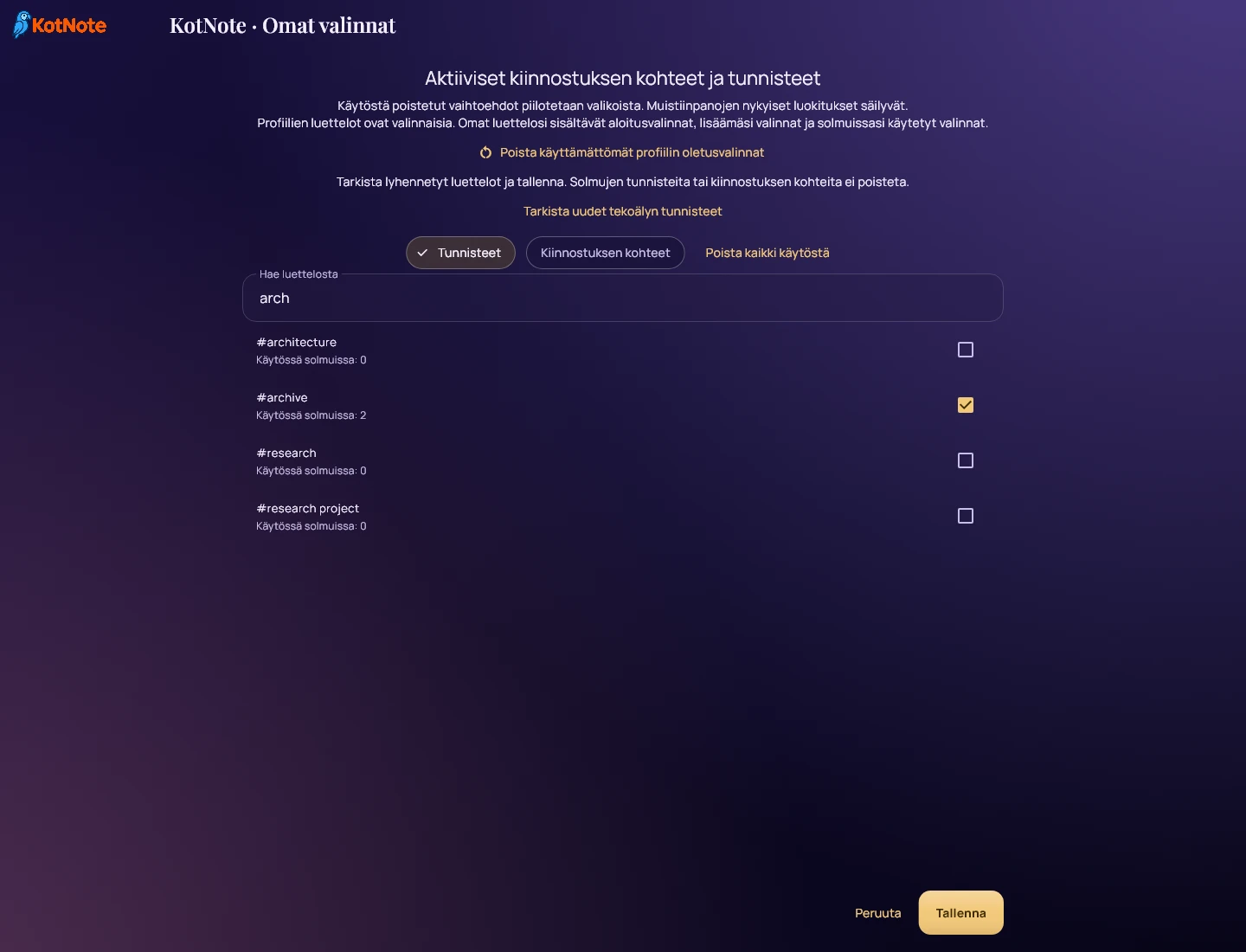
Avaa Asetukset → Lisää tai poista käytöstä kiinnostuksen kohteita ja tunnisteita. Koko valikoima kuuluu tähän erikseen avattavaan hallintaan; tavalliset muistiinpanokentät ja suodattimet käyttävät omia valintojasi.
Valitse Poista käyttämättömät profiilin oletusvalinnat (Remove unused profile defaults), jos vanha profiili on ottanut koko valikoiman käyttöön. Tarkista valitut tagit, kiinnostuksen kohteet ja solmujen käyttömäärät. Luomasi, erikseen lisäämäsi ja käytetyt vaihtoehdot säilyvät, ellet poista niitä käytöstä.
Poista valinta vaihtoehdoista, joita et halua valikoihin. Disable all -toiminnolla voit aloittaa tyhjästä. Käytöstä poistaminen ei poista vanhojen muistiinpanojen luokituksia.
Etsi lisävaihtoehto valikoiman haulla, ota se käyttöön ja valitse Tallenna. Valitse se sen jälkeen haluamallesi muistiinpanolle.
Jos haluat käyttää AI-tunnisteita tuonnissa, ota toiminto käyttöön ja hyväksy kyseisen erän tekstin lähettäminen. Tuonti toimii myös ilman tekoälyä. Tagituksen virhe ei peru tallennettuja tiedostoja.
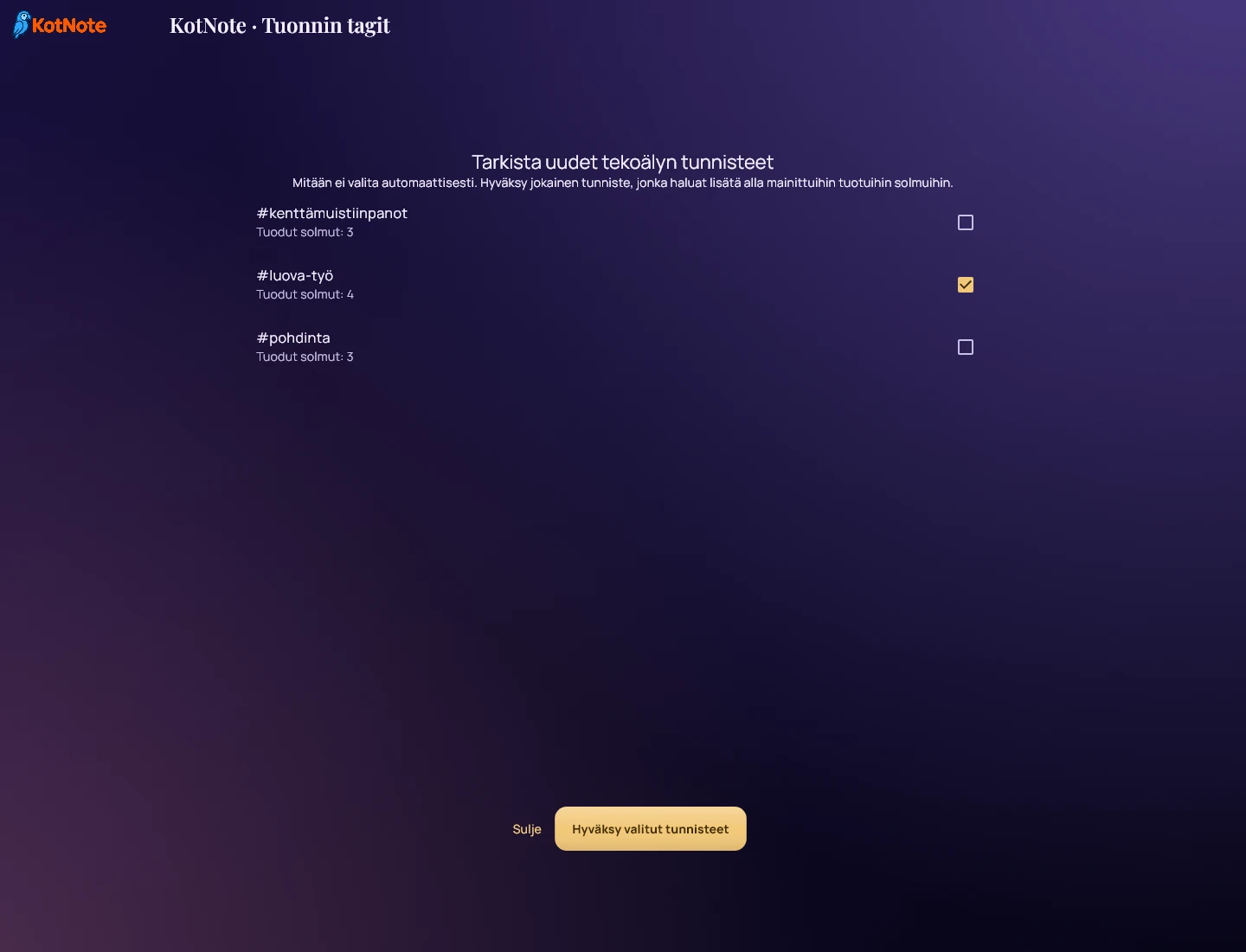
Valitse tuonnin jälkeen Tarkista uudet tekoälyn tunnisteet (Review new AI tags). Sama toiminto löytyy tagien ja kiinnostuksen kohteiden hallinnasta. Jo aktiivisia tageja on voitu lisätä; uudet ehdotetut nimet odottavat täällä.
Yhtään ehdotusta ei ole valittu valmiiksi. Valitse hyödylliset nimet ja hyväksy valitut tagit. Vain nämä nimet lisätään ja liitetään niitä koskeviin tuotuihin kohteisiin.
Sulje tarkistus, jos haluat jättää muut ehdotukset odottamaan. Tallennusvirheen jälkeen voit yrittää uudelleen; hyväksyntä käyttää samoja solmuja ja liitoksia eikä luo uusia muistiinpanokopioita.
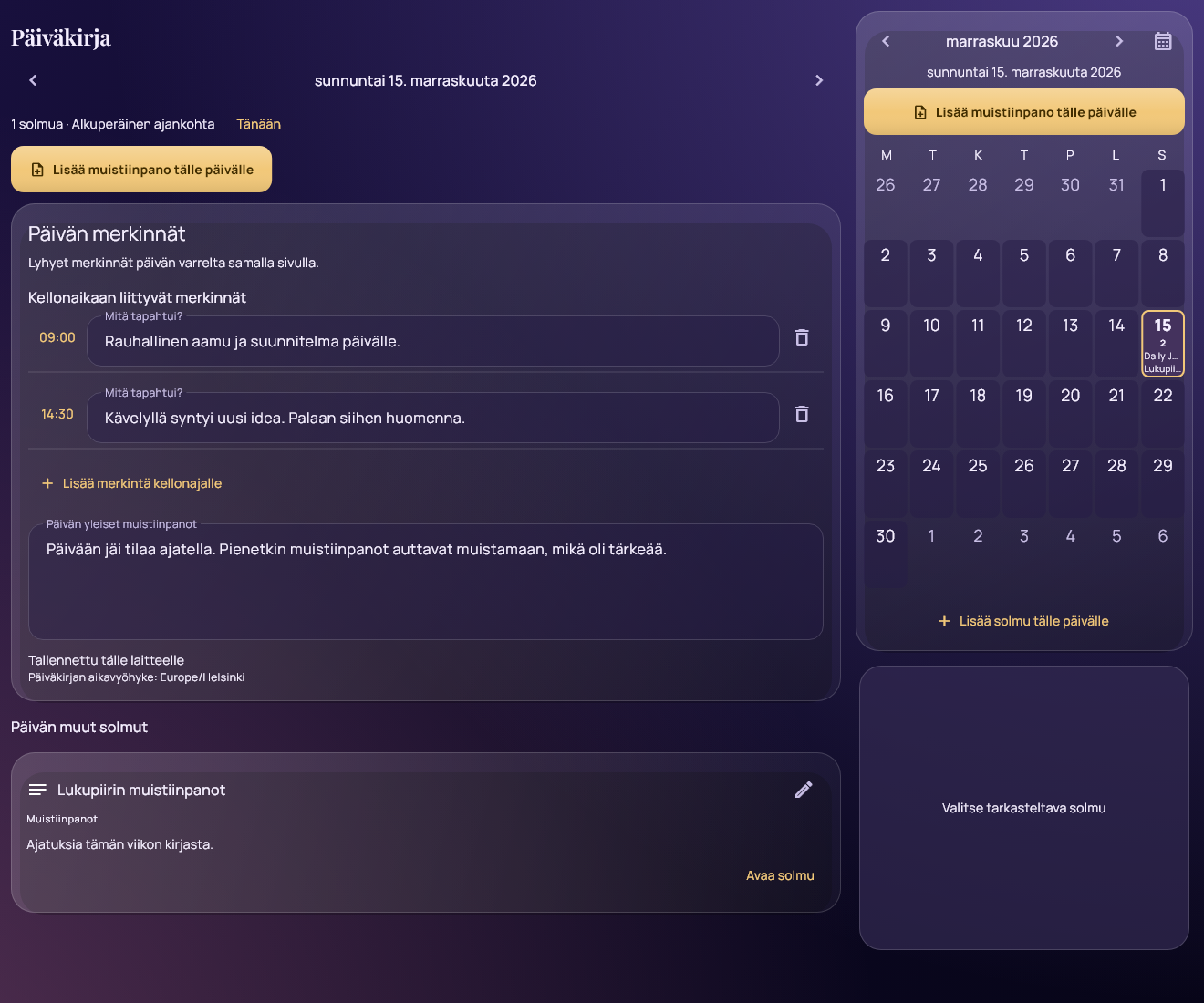
Avaa Päiväkirja. Se alkaa tästä päivästä; valitse toinen päivä kalenterista tai päivämääränavigaatiosta. Puhelimessa voit avata kalenterin tarvittaessa.
Lisää kellonaikaan sidottu tekstimerkintä. Tänään sen oletusaika on nykyinen paikallinen aika. Muuta aikaa ennen tallennusta tai myöhemmin: kello 9.00 sijoittuu ennen kello 14.30:tä syöttöjärjestyksestä riippumatta.
Kirjoita ilman kellonaikaa olevat ajatukset päivän vapaaseen tekstialueeseen. Muutokset tallentuvat työn aikana. Jos tallennus epäonnistuu, säilytä teksti ja käytä uudelleenyritystä.
Lisää muistiinpano luo tavallisen muistiinpanon valitulle päivälle myös silloin, kun solmuja ei näy. Avaa olemassa olevan solmun tiedot kaksoisnapsauttamalla; yksi napsautus valitsee sen.
Palaa päivään uudelleenlatauksen jälkeen: sama päiväkirja ja muut muistiinpanot löytyvät sieltä. Keskiyöllä asetetun aikavyöhykkeen mukaan edellinen päivä säilyy yhtenä päiväkirjasolmuna. Suljettu tai verkkoyhteydetön sovellus täydentää päivänvaihdon myöhemmin. Tyhjä päivä ei luo solmua.
YHTEISTYÖ · FREE JA PRO · 0.8.0
Näin jakaminen toimii.
Seuraavat vaiheet kuvaavat version 0.8.0 jakamista. Painikkeet ovat tällä hetkellä englanniksi. Jakaminen edellyttää vahvistettua sähköpostiosoitetta.
Avaa Contacts ja tallenna yhteystieto tai kutsu toinen käyttäjä yhteystiedoksi. Yhteystietokutsu ei anna pääsyä sisältöön.
Valitse solmulla Send, muistikirjassa Share notebook tai toimintasuunnitelmassa Share. Tarkista vastaanottajat, jaettava sisältö sekä Can view- tai Can edit -oikeus ennen lähettämistä. Muistikirjan jako kattaa myös siihen myöhemmin lisättävät kohteet.
Vastaanottaja kirjautuu kutsutulla vahvistetulla sähköpostiosoitteella ja hyväksyy kutsun Shared with me -näkymässä. Waiting for the sender to synchronize tarkoittaa, että lähettäjän tulee avata sovellus ja synkronoida salausavain.
Toimintasuunnitelmassa Collaborate on this plan jakaa alkuperäisen suunnitelman. Send a copy tekee hyväksyttäessä erillisen vastaanottajan kopion. Kommentit ja vastuuhenkilöt kuuluvat yhteiseen alkuperäiseen suunnitelmaan.
Hallinnoi oikeuksia Manage access -toiminnolla. Yhteystiedon poistaminen ei peru jakoa. Jaetun sisällön muokkaus vaatii verkkoyhteyden; päivitä ristiriitatilanteessa ja säilytä oma luonnoksesi tarkistusta varten.
Jaettu sisältö säilyy salattuna. Yhteistyö ei ole tässä julkaisussa Pro-yksinoikeus, eikä se sisällä reaaliaikaista yhteiskirjoittamista.
Englanninkielinen käyttöliittymä. Valitse soittimesta suomenkielinen tekstitys tai avaa tekstiversio. Videoissa ei ole ääntä; voit pysäyttää, kelata ja käyttää koko näyttöä.